この記事を読むのに必要な時間は約 13 分です。
「従業員数が少ないので、給与計算をエクセルで行いたい」「給与計算表を自分で作成したい」という場合、Excelを活用する方法があります。
Excelなら、自社の給与体系に合わせて項目や計算式を設定でき、専用の給与計算ソフトを導入せずに給与計算の仕組みを作ることができます。
一方で、給与計算には社会保険料や所得税などの計算が含まれるため、制度改正や料率の変更に対応しなければなりません。計算式の設定ミスや入力ミスにも注意が必要です。
この記事では、給与計算をExcelで行う方法について、必要な項目や計算式、便利な関数、給与台帳の作り方、Excelを利用する際の注意点まで解説します。
※本記事は2026年9月時点の情報をもとに作成しています。給与計算に関する税制・社会保険制度等は変更される場合があるため、実際の給与計算では最新の公的情報をご確認ください。
給与計算はエクセルでもできる?
給与計算はExcelを使って行うことができます。
従業員数が少なく、給与体系が比較的シンプルな会社であれば、給与計算表を作成し、毎月の給与をExcelで管理する方法も考えられます。
Excelで給与計算を行う場合は、主に次のような項目を設定します。
- 従業員情報
- 勤怠情報
- 基本給
- 各種手当
- 残業手当
- 社会保険料
- 雇用保険料
- 所得税
- 住民税
- 総支給額
- 控除額
- 差引支給額
ただし、給与計算は単純な足し算だけで完結するものではありません。
たとえば、所得税の源泉徴収税額は給与所得の源泉徴収税額表を使って求めます。また、雇用保険料率なども年度によって変更されることがあります。
そのため、Excelで給与計算を行う場合は、計算式を作ることだけでなく、制度変更に合わせてExcelの内容を更新することも重要です。
個人事業の超カンタンな帳簿給与計算に必要な項目
給与計算表を作成するときは、まず「支給」「控除」「勤怠」などに分けて必要な項目を整理すると分かりやすくなります。
支給項目
従業員に支払う給与には、基本給のほか、会社の給与規程に応じてさまざまな手当が含まれます。
代表的なものは次のとおりです。
- 基本給
- 時間外手当
- 休日手当
- 深夜手当
- 役職手当
- 資格手当
- 住宅手当
- 家族手当
- 通勤手当
- その他の手当
すべての会社で同じ項目が必要になるわけではありません。自社の給与規程に合わせて設定しましょう。
控除項目
給与から差し引く項目には、社会保険料や税金などがあります。
代表的なものは次のとおりです。
- 健康保険料
- 介護保険料
- 子ども・子育て支援金
- 厚生年金保険料
- 雇用保険料
- 所得税
- 住民税
- その他の控除
社会保険料や雇用保険料などは、対象となる従業員や制度によって取り扱いが異なるため、単純に一定の割合を掛ければよいとは限りません。
勤怠項目
時間給や残業手当などを計算する場合は、勤怠情報も必要になります。
- 出勤日数
- 欠勤日数
- 有給休暇取得日数
- 所定労働時間
- 実労働時間
- 時間外労働時間
- 深夜労働時間
- 休日労働時間
勤怠情報を正しく集計できているかどうかは、給与計算の正確性にも関わります。
エクセルで給与計算表を作る方法
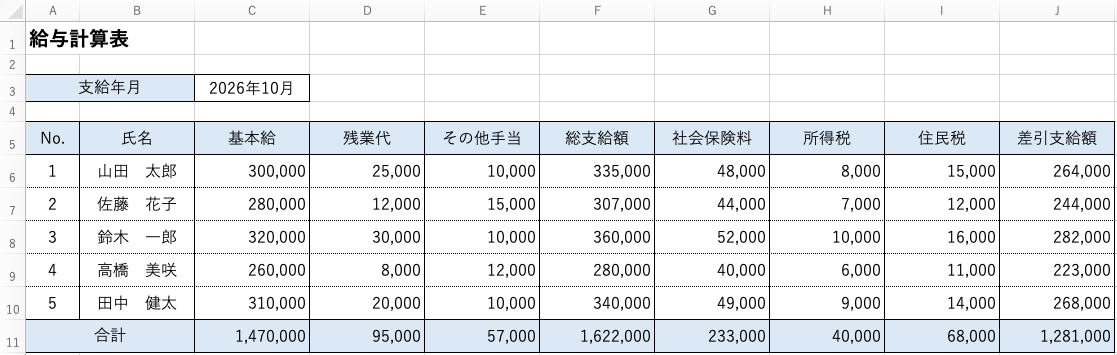
Excelで給与計算を行う場合は、必要な項目を入力し、支給額と控除額を順番に計算していきます。
①従業員情報を入力する
まずは従業員ごとに、給与計算に必要な情報を登録します。
たとえば、次のような項目です。
| 項目 |
内容 |
| 氏名 |
従業員の氏名 |
| 基本給 |
月給・日給・時給など |
| 扶養情報 |
所得税の計算に必要な情報 |
| 社会保険 |
加入状況など |
| 住民税 |
特別徴収額など |
従業員情報と毎月変わる給与情報を分けて管理すると、毎月の入力作業を減らしやすくなります。
②基本給・各種手当を入力する
次に、基本給や各種手当を入力します。
たとえば、
- 基本給:250,000円
- 役職手当:20,000円
- 通勤手当:10,000円
であれば、これらを給与計算表の支給項目として入力します。
③残業代を計算する
時間外労働などがある場合は、残業時間をもとに時間外手当を計算します。
基本的な考え方としては、
時間外手当=1時間あたりの賃金×時間外労働時間×割増率
となります。
ただし、割増賃金の計算には、対象となる賃金の範囲や労働時間、割増率などについてルールがあります。
そのため、Excelでは単純な計算式を設定するだけでなく、自社の就業規則や給与規程、労働関係法令に沿って計算方法を設定することが重要です。
④総支給額を計算する
基本給や各種手当、時間外手当などを合計して総支給額を計算します。
Excelでは、SUM関数を利用すると便利です。
たとえば、基本給から各種手当までがC6~E6に入力されている場合、
=SUM(C6:E6)
とすると、支給項目を合計できます。
⑤社会保険料などの控除額を計算する
総支給額を計算したら、社会保険料などの控除額を確認します。
社会保険料は、標準報酬月額などに基づいて計算するため、給与額に一定の割合を掛けるだけでは正確な計算にならない場合があります。
また、雇用保険料率は年度ごとに定められており、令和8年度(2026年4月1日~2027年3月31日)についても厚生労働省が料率を公表しています。
Excelで自動計算する場合は、使用している料率が最新のものか確認する仕組みを作っておくとよいでしょう。
⑥所得税・住民税を反映する
所得税は、給与の金額だけでなく、給与所得者の扶養控除等申告書の提出状況などに応じて、国税庁の源泉徴収税額表を使用して求めます。
そのため、Excelで給与計算を行う場合も、最新の税額表を確認する必要があります。
住民税については、原則として市区町村から通知された特別徴収税額を給与から控除します。
⑦差引支給額を計算する
最後に、総支給額から控除額を差し引きます。
差引支給額=総支給額-控除額合計
たとえば、
- 総支給額:300,000円
- 社会保険料等:45,000円
- 所得税:8,000円
- 住民税:15,000円
の場合、
300,000円-45,000円-8,000円-15,000円=232,000円
となります。
Excelでは、控除額を合計してから総支給額から差し引くようにすると、計算内容を確認しやすくなります。
⑧給与明細・給与台帳を作成する
給与計算ができたら、その結果をもとに給与明細を作成します。
また、給与の支払い状況を記録するため、給与台帳(賃金台帳)も適切に作成・管理する必要があります。
給与台帳は、給与計算の結果を保存しておくためだけのものではありません。労働基準法第108条に基づき、使用者には賃金台帳の作成が求められています。
個人事業の超カンタンな帳簿給与計算で使えるエクセル関数
Excelで給与計算を行う場合、いくつかの関数を組み合わせることで計算を効率化できます。
SUM関数
複数のセルの数値を合計する場合に使用します。
たとえば、基本給や各種手当などを合計して総支給額を計算する場合は、
=SUM(C2:E2)
のような数式を使用します。
給与計算では利用する場面が多い関数です。
IF関数
条件によって計算結果を変えたい場合に使用します。
たとえば、総支給額が入力されている場合に、社会保険料・所得税・住民税を差し引いて差引支給額を計算する場合は、
=IF(F2>0,F2-G2-H2-I2,0)
のように計算できます。
ただし、給与計算の条件を複雑なIF関数だけで組み上げると、後から計算式を確認・修正しにくくなることがあります。
ROUND関数
計算結果を指定した桁数で丸める場合に使用します。
給与計算では、金額の端数処理が必要になる場合があります。
たとえば、B2とC2の計算結果を1円単位に四捨五入する場合は、
=ROUND(SUM(C2:E2),0)
とします。
ただし、給与計算における端数処理は、項目や計算方法によって取り扱いが異なる場合があります。実際にExcelへ計算式を設定する際は、どのような方法で端数処理を行うのかを事前に確認しておくことが大切です。
VLOOKUP関数・XLOOKUP関数
別の表から条件に合うデータを検索するときに利用できます。
たとえば、別シートに用意した従業員情報や各種マスタを参照し、従業員番号に対応する基本給を取得する場合などに便利です。
VLOOKUP関数では、
=VLOOKUP(A6,従業員情報!A:C,3,FALSE)
のように、検索する値と参照する範囲を指定します。
XLOOKUP関数では、
=XLOOKUP(A6,従業員情報!A:A,従業員情報!C:C,””)
のように、検索する範囲と取得する範囲を指定します。
特にXLOOKUP関数は、対応しているExcelのバージョンであれば、VLOOKUP関数より柔軟にデータを参照できます。
ただし、税額表や保険料率などをExcelに組み込む場合は、最新の制度に対応したデータへ更新することが前提です。
給与台帳をエクセルで作成するときのポイント
給与台帳は、従業員ごとの給与支払いについて記録する重要な帳簿です。
Excelで給与台帳を管理する場合は、給与計算表と別々に作る方法だけでなく、給与計算で入力したデータをもとに給与台帳へ反映する仕組みにする方法もあります。
ただし、給与計算表と給与台帳で同じ情報を二重に入力すると、転記ミスが起こりやすくなります。
可能であれば、
従業員情報 → 勤怠・給与情報 → 給与計算 → 給与台帳
というように、データを一元的に管理できる構造にするとよいでしょう。
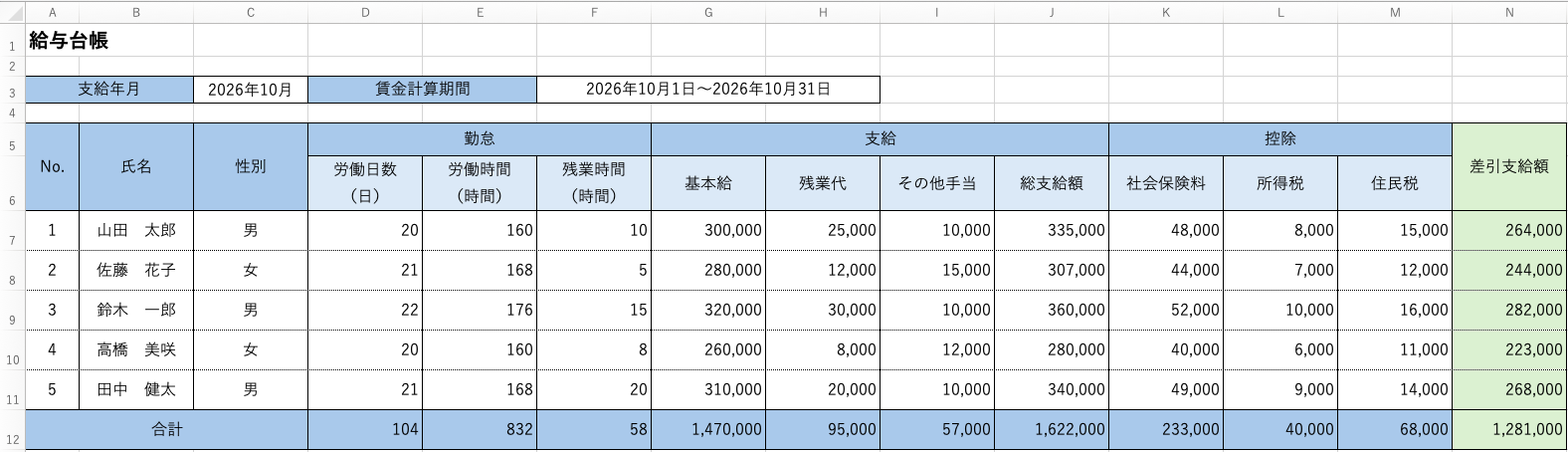
※画像は給与台帳の一例です。実際に必要となる項目は、会社の給与体系や管理方法などによって異なります。
野球・サッカー・ライブの観戦チケットは経費になる? 福利厚生費・交際費・消費税の違いを解説エクセルで給与計算をするメリット
Excelで給与計算を行う主なメリットは次のとおりです。
導入コストを抑えやすい
すでにExcelを利用している会社であれば、新たに給与計算専用のシステムを導入せずに給与計算の仕組みを作れます。
自社に合わせてカスタマイズできる
基本給や手当など、自社の給与体系に合わせて項目を追加・変更できます。
少人数の会社なら管理しやすい
従業員数が少なく、給与体系がシンプルであれば、Excelで管理する方法が選択肢になるでしょう。
エクセルで給与計算をするデメリット・注意点
Excelは便利な一方、給与計算に利用する場合は注意すべき点もあります。
法改正や料率変更への対応が必要
給与計算では、税制や社会保険、雇用保険などの制度変更に対応する必要があります。
たとえば、国税庁は年度ごとの源泉徴収税額表を公表しており、令和9年分については令和8年分から改正されていることも案内されています。
Excelの計算式が正しくても、参照している税額表や料率が古ければ、正しい給与計算にはなりません。
計算式を誤って変更する可能性がある
Excelでは、セルの入力やコピーによって計算式を意図せず変更してしまうことがあります。
計算式を設定したセルを保護する、入力するセルと計算するセルを分けるなど、ミスを防ぐ仕組みを作ることが大切です。
担当者に業務が属人化しやすい
複雑な計算式が設定されたExcelは、作成した担当者以外には仕組みが分からないことがあります。
担当者が退職・異動した場合に給与計算ができなくなることがないよう、計算方法や更新方法を文書化しておきましょう。
個人情報の管理に注意が必要
給与情報には、従業員の個人情報や税・社会保険に関する情報が含まれます。
Excelファイルを共有する場合は、アクセス権限やパスワード、保存場所などについても適切に管理する必要があります。
マネーフォワードに強い税理士の選び方|連携するメリットと失敗しない5つのポイントエクセルでの給与計算が向いている会社・向いていない会社
Excelで給与計算をするかどうかは、従業員数だけで判断するのではなく、給与体系の複雑さや担当者の負担なども含めて考えることが大切です。
| 向いている会社 |
向いていない会社 |
| 従業員数が少ない |
従業員数が多い |
| 給与体系がシンプル |
給与体系が複雑 |
| 勤務形態が比較的固定されている |
勤務形態や手当の種類が多い |
| 給与計算の担当者が明確 |
担当者による属人化を避けたい |
| エクセルの関数や操作に慣れている |
給与計算にかかる作業時間を減らしたい |
「何人以上ならExcelでは難しい」と一律に決めるのではなく、自社の給与計算がどれだけ複雑なのか、担当者が継続して管理できるのかを基準に判断するとよいでしょう。
給与計算をエクセルから給与計算ソフトに移行するタイミング
Excelで給与計算を始めたものの、次のような状況になった場合は、給与計算ソフトなどへの移行を検討するのも一つの方法です。
- 従業員が増えてExcelでの管理が難しくなった
- 給与計算に時間がかかるようになった
- 計算式の確認や修正に時間がかかる
- 法改正のたびにExcelを修正するのが大変
- 担当者以外では給与計算ができない
- 給与計算と社会保険手続きを別々に管理している
- 給与明細の作成や振込作業にも時間がかかる
Excelは柔軟性が高い一方で、制度変更への対応や計算ミスの防止まで自社で管理しなければなりません。
給与計算の負担が大きくなってきた場合は、給与計算ソフトの導入だけでなく、給与計算や社会保険手続きそのものを専門家に依頼する方法もあります。
マネーフォワードに強い税理士の選び方|連携するメリットと失敗しない5つのポイントエクセルでの給与計算が難しくなったら
Excelで給与計算を行うことで、導入コストを抑えながら自社に合った管理方法を作ることができます。
一方で、従業員数の増加や給与体系の複雑化、法改正への対応などによって、Excelでの管理が負担になることもあります。
特に、
「毎月の給与計算に時間がかかる」
「社会保険の手続きと給与計算を別々に管理している」
「給与計算の担当者が変わると対応できない」
といった場合は、給与計算の方法そのものを見直してみましょう。
SMCグループでは、給与計算と社会保険手続きを一体的にサポートしています。給与計算だけでなく、社員の入退社や給与変更、社会保険手続きなど、給与に関連する業務をまとめて効率化したい場合はご相談ください。
まとめ
給与計算はExcelでも行うことができます。
Excelで給与計算を行う場合は、
- 従業員情報を整理する
- 支給項目・控除項目を設定する
- 勤怠情報を入力する
- 基本給や各種手当を計算する
- 社会保険料や税金を反映する
- 総支給額・控除額・差引支給額を計算する
- 給与明細や給与台帳を作成する
という流れで進めます。
SUMやIF、ROUND、XLOOKUPなどの関数を活用すれば、毎月の計算を効率化することも可能です。
ただし、給与計算では税制や社会保険制度、保険料率などの変更に対応する必要があります。Excelでの管理が負担になってきた場合は、給与計算ソフトの導入や専門家への業務委託も検討しましょう。
給与計算を正確かつ効率的に行うためには、Excelそのものだけでなく、給与計算の仕組み全体を自社に合った方法で整えることが大切です。
帳簿の付け方、こんなときどうしたら良いの?10万円のパソコンを購入した場合参考リンク